
はじめに
最近、健康づくりのために低山登山やハイキングを始めました。山行の記録にはスマホアプリの「YAMAP」を使っています。歩いたルートを軌跡として記録できるので、あとから振り返るのにとても便利です。
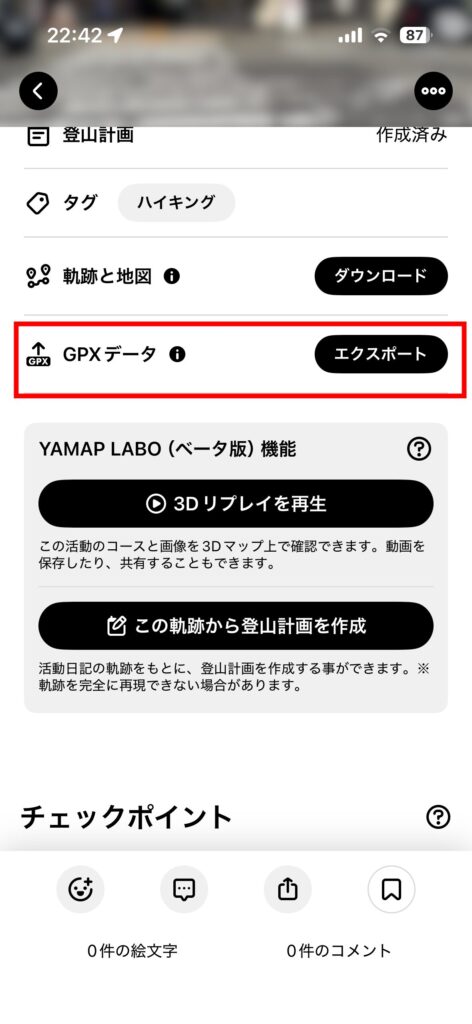
YAMAPでは記録した軌跡をGPXデータとして出力できます。このGPXデータをもっと活用できないかと思って調べていたところ、Google Earth Proで読み込んで表示できることを知りました。
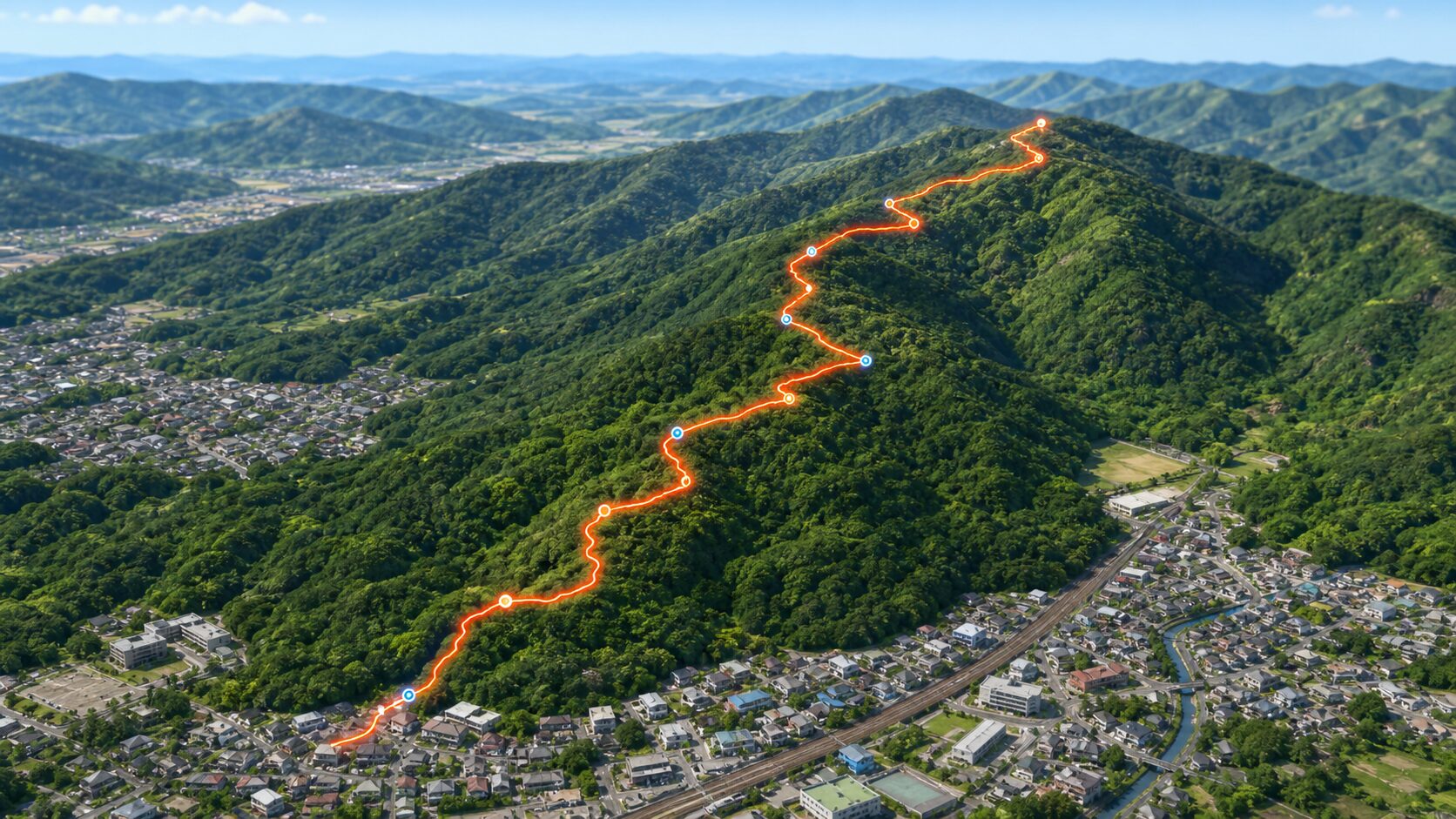
Google Earth Proを使うと、登山アプリやGPS端末で記録したGPXデータを地図上にルートとして表示できます。歩いた軌跡を確認したり、標高プロファイルを見たり、登山ルートを立体的に眺めたりできるので、山行記録の整理にも便利です。
Google Earth Proとは
Google Earth Proは、Googleが提供しているデスクトップ版の地球・地図閲覧ソフトです。ブラウザ版のGoogle Earthよりも多機能で、GPXやKMLなどの地図データを読み込むことができます。
登山で使う場合は、スマホアプリやGPS端末で記録したGPXファイルを読み込み、実際に歩いたルートを地図上に表示できます。
GPXとKMLとは
GPXは、GPSで記録した位置情報を保存するためによく使われるファイル形式です。登山アプリやGPS端末で記録した歩行ルート、通過地点、標高、時刻などの情報が含まれます。
KMLは、Google EarthやGoogleマップなどで地図上の地点・線・範囲などを表示するためのファイル形式です。Google Earth Proでは、GPXを読み込んでKML形式のトラックやラインとして扱うことができます。
Google Earth Proをインストールする
1.Google Earth Proの公式ページを開き、ページ内のGoogle Earth プロ(パソコン用)を選択します
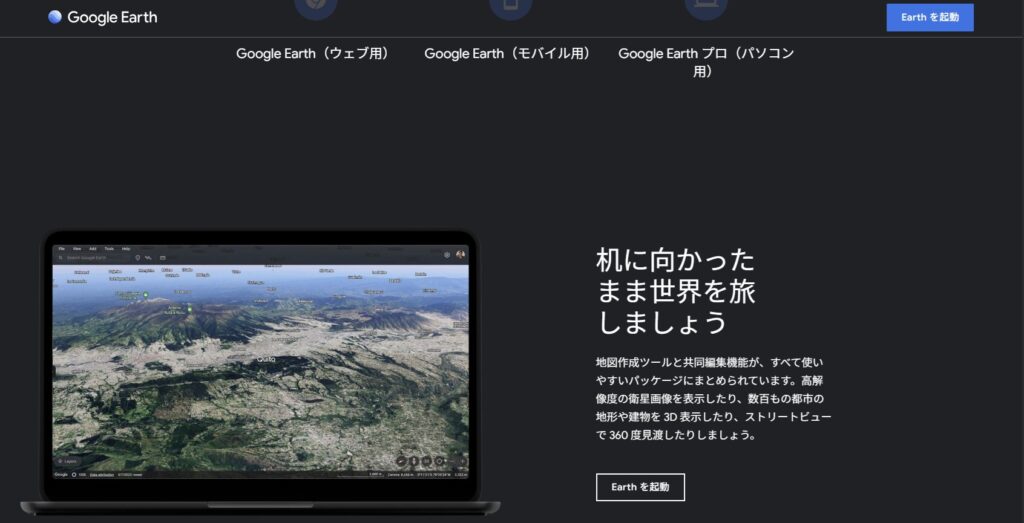
2.利用規約を確認して、インストーラーをダウンロードします。
3.ダウンロードしたファイルを実行してインストールします。
3.インストール後、Google Earth Proを起動します。
GPXデータを読み込む方法
Google Earth ProでGPXファイルを読み込む一番簡単な方法は、GPXファイルをGoogle Earth Proの画面にドラッグ&ドロップする方法です。
1.「YAMAP」からGPXファイルを出力し、Google Earth ProをインストールしたPCからアクセスできる場所に保存します。
2.Google Earth Proを起動します。
3.読み込みたいGPXファイルをGoogle Earth Proの画面上へドラッグ&ドロップします。
4.読み込み設定画面が表示されたら、必要な項目にチェックを入れます。
読み込み時の設定項目の意味
GPXを読み込むとき、次のようなチェック項目が表示されます。
- KML トラックを作成
GPXに含まれる移動ログを、Google Earthの「トラック」として作成します。
トラックには、歩いた場所だけでなく、時刻や標高などの情報が含まれています。
登山ログを時間の流れに沿って確認したい場合は、この項目をオンにしておくのがおすすめです。 - KML ラインストリングを作成
GPXの軌跡を、KMLの「ラインストリング」として作成します。
ラインストリングとは、地図上に表示する単純な線のことです。トラックのように時間の流れを扱う形式ではなく、地図上にルート線として表示したい場合に使います。
※オンにしておかないと、動画生成時に事前にルートの軌跡が表示されません。 - 標高を地面の高度に合わせる
GPXに記録されている標高ではなく、Google Earth側の地形データに合わせてルートを表示します。
オンにすると、線が地表に沿って表示されるので見やすくなります。ただし、GPSで記録した実際の標高データを重視したい場合は、オフにして読み込む方がよい場合があります。
まずは3つともオンで読み込み、必要に応じて設定を変えて再読み込みすると違いが分かりやすいです。
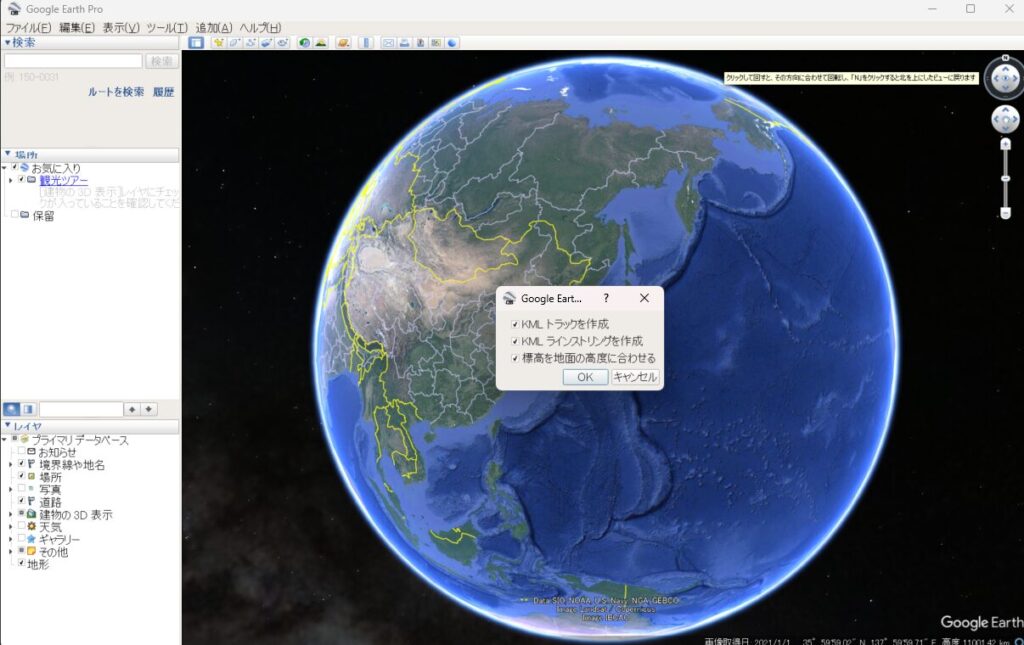
「OK」を押すと、地図上にルートが表示されます。
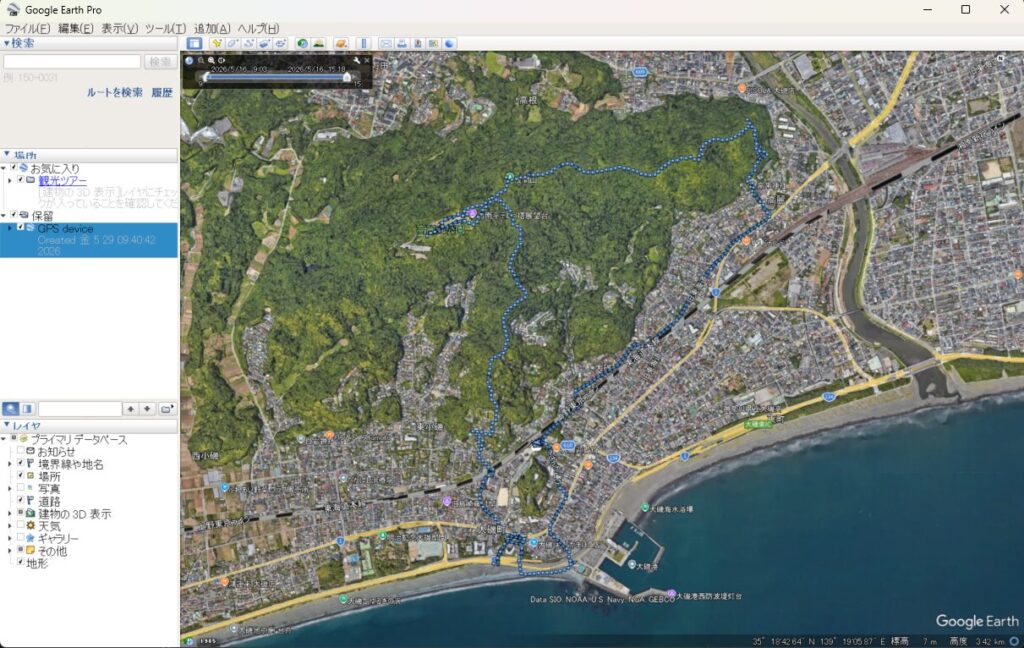
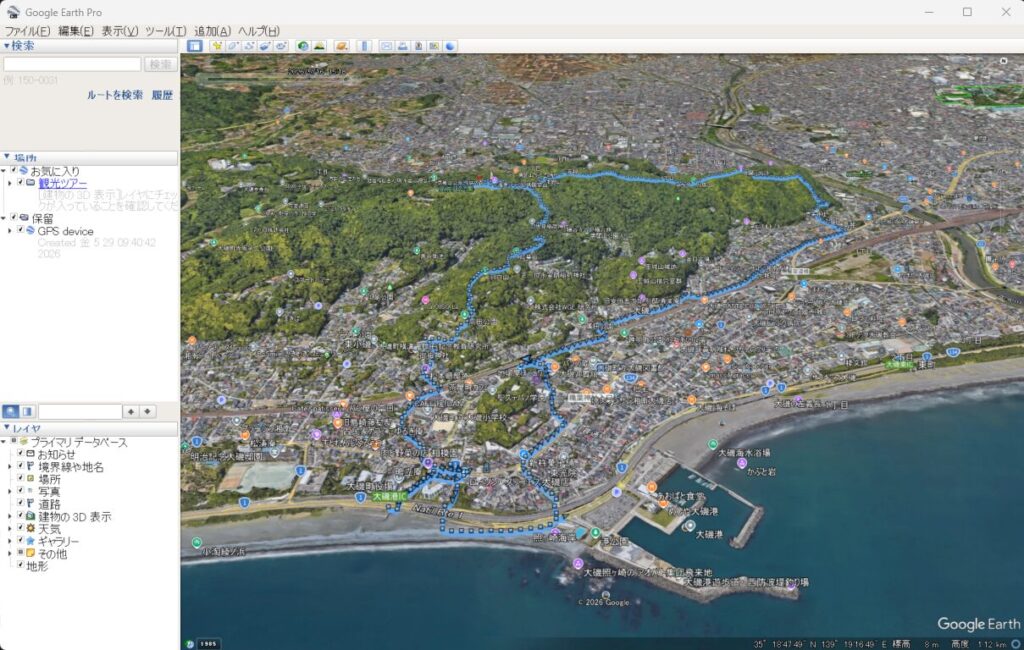
読み込んだ後は、マウス等で向きを変更できます。
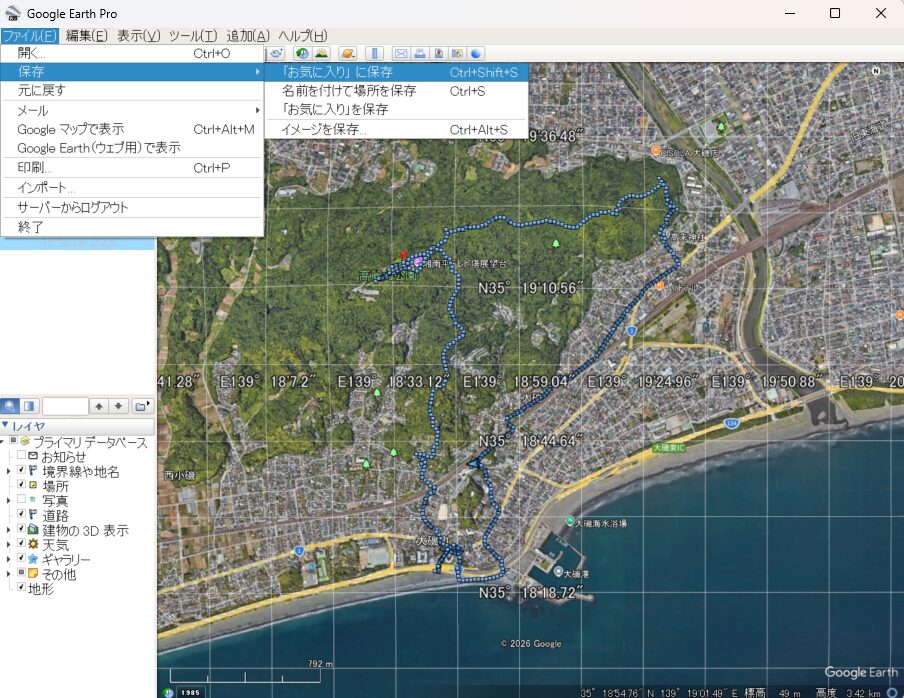
読み込んだルートを保存する
GPXを読み込んだだけでは、一時的な場所に入っている場合があります。次回も表示したい場合は保存しておきます。
動画メーカーの使い方
動画メーカーは、Google Earth Proで表示している地図やルートを動画として書き出す機能です。
GPXファイルをGoogle Earth Proに読み込んでいるものとして説明します。
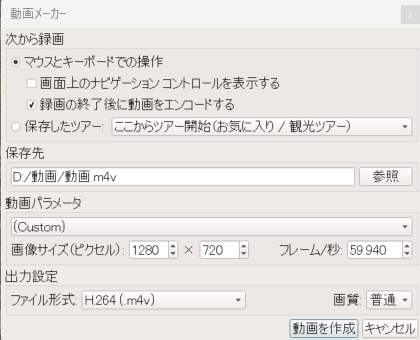
1.「ツール」ー「動画メーカー」をクリックして、以下のダイアログを表示しておきます。
必要なら、各パラメータを設定します。
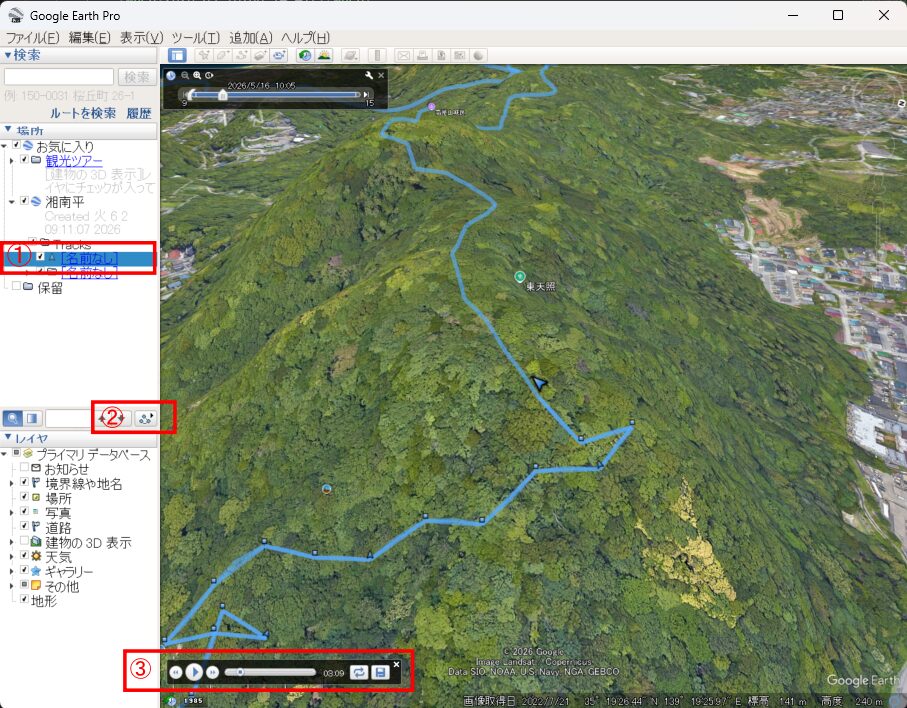
2.以下画面で①の「トラック」データを選択し、②「ツアーを再生」ボタンをクリックします。
すると、③が表示され、スタート地点から再生が開始します。
「動画メーカー」の「動画を生成」ボタンは、任意のタイミングで押せますので先に押しておいて再生することも、③のバーで途中まで進めてから、録画することが可能です。
※左下の「レイヤ」で「建物の3D表示」をオフにしないと、地表に沿ったルート線が木々や建物に隠れて見えにくくなることがあります。
作成したらこんな感じ。
まとめ
Google Earth Proを使うと、YAMAPなどで記録したGPXデータを地図上に表示できます。歩いた軌跡を確認したり、標高プロファイルを見たり、登山ルートを立体的に眺めたりできるので、山行記録の整理に便利だと思いました。
まだ使い始めたばかりで、すべての機能を使いこなせているわけではありません。今後もいろいろ試しながら、便利だった機能や気づいたことを追記していこうと思います。


コメント